Konfiguracja kolejek
Przedstawiam poradnik dla najprostszego podziału pasma dla kilku komputerów. Gdy z łącza korzysta jeden komputer, ma on maksymalną przepustowość wyłącznie dla siebie. W momencie gdy inny komputer zaczyna pobierać / wysyłać dane, router dzieli łącze równo na pół. Jeżeli z łącza korzystają np. 3 lub więcej komputerów, router dzieli pasmo dla każdego równomiernie. Zmiany te są dynamiczne, w momencie gdy ktoś przestaje pobierać / wysyłać, zwalnia łącze dla pozostałych komputerów.
Kolejkowanie konfigurujemy na uprzednio przygotowanym routerze. Kolejki posłużą nam do podzielenia pasma przypisując każdemu użytkownikowi jego indywidualną przepustowość lub dynamicznie w zależności od obciążenia. Dodatkowym plusem jest możliwość podglądu aktualnej prędkości pobierania / wysyłania dla każdego dopisanego komputera.
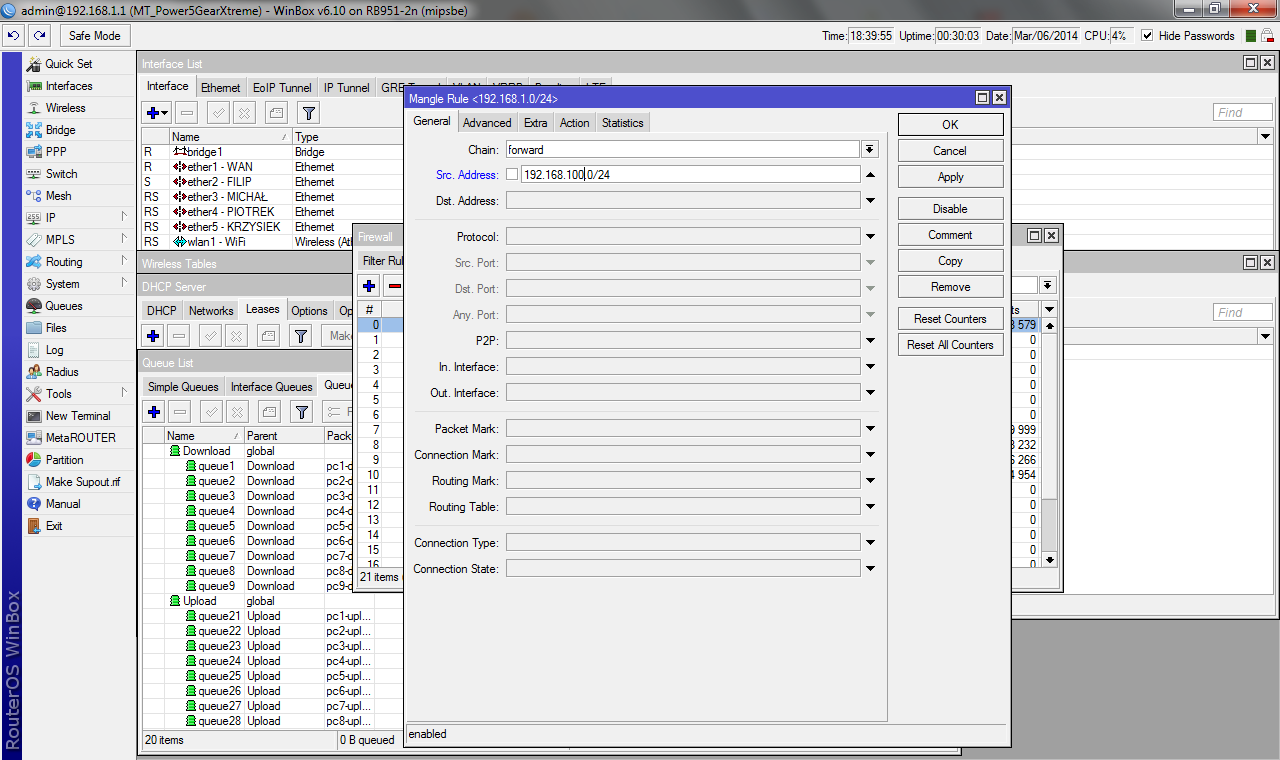
1. Na skonfigurowanym routerze przechodzimy do zakładki IP > Firewall > Mangle Dodajemy nową regułę markowania połączenia wg. schematu:Zakładka General:
Chain: Forward
Src. Address: 192.168.100.0/24 (lub inna sieć, w zależności od konfiguracji routera)
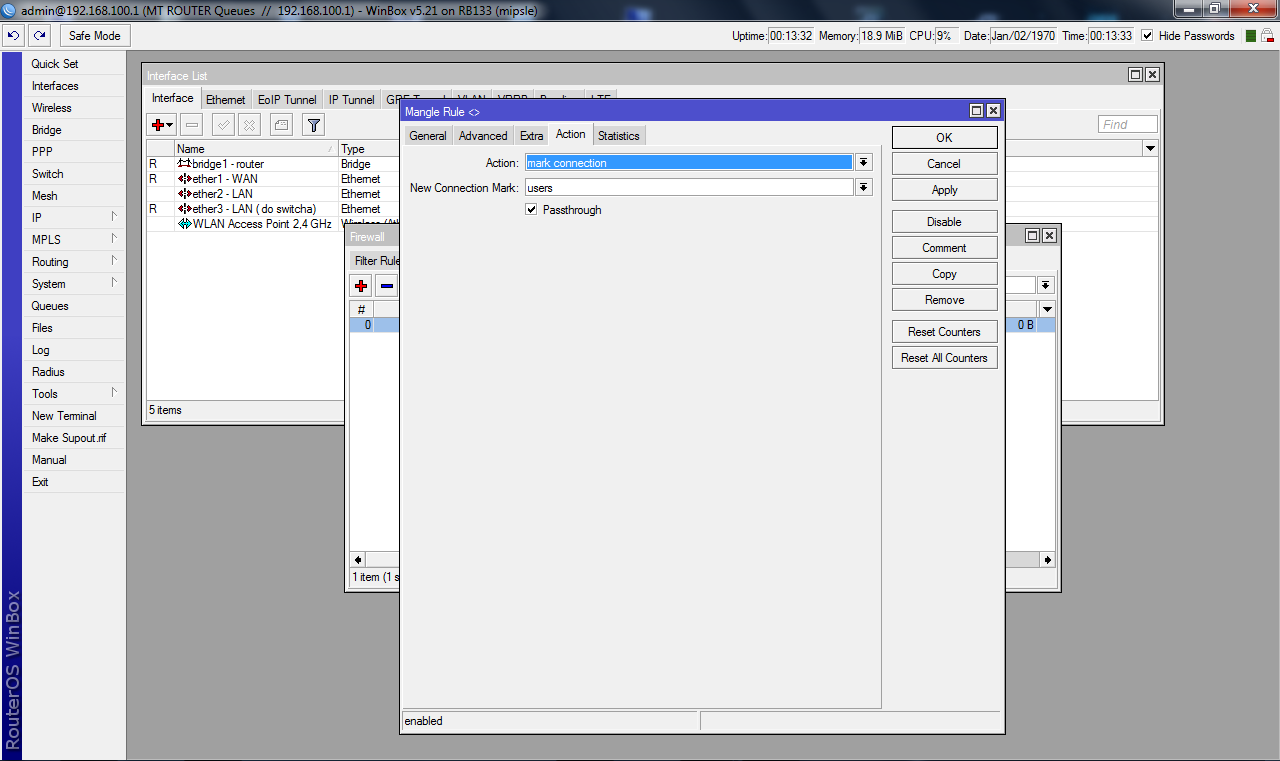
Zakładka Action:
Action: Mark connection
New connection mark: users
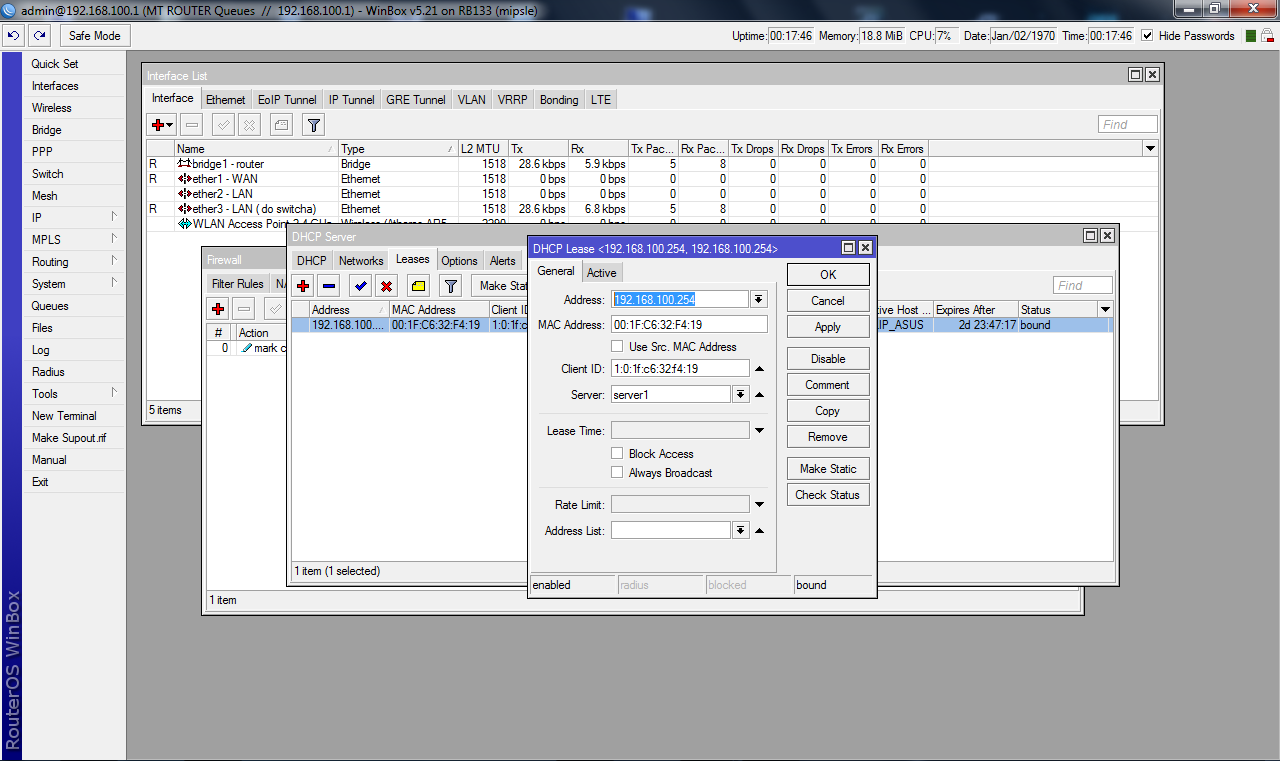
2. W kolejnym kroku przypisujemy (lub odczytujemy wcześniej przypisany) adres IP konkretnemu komputerowi w sieci. Przechodzimy kolejno IP > DHCP Server > Leases
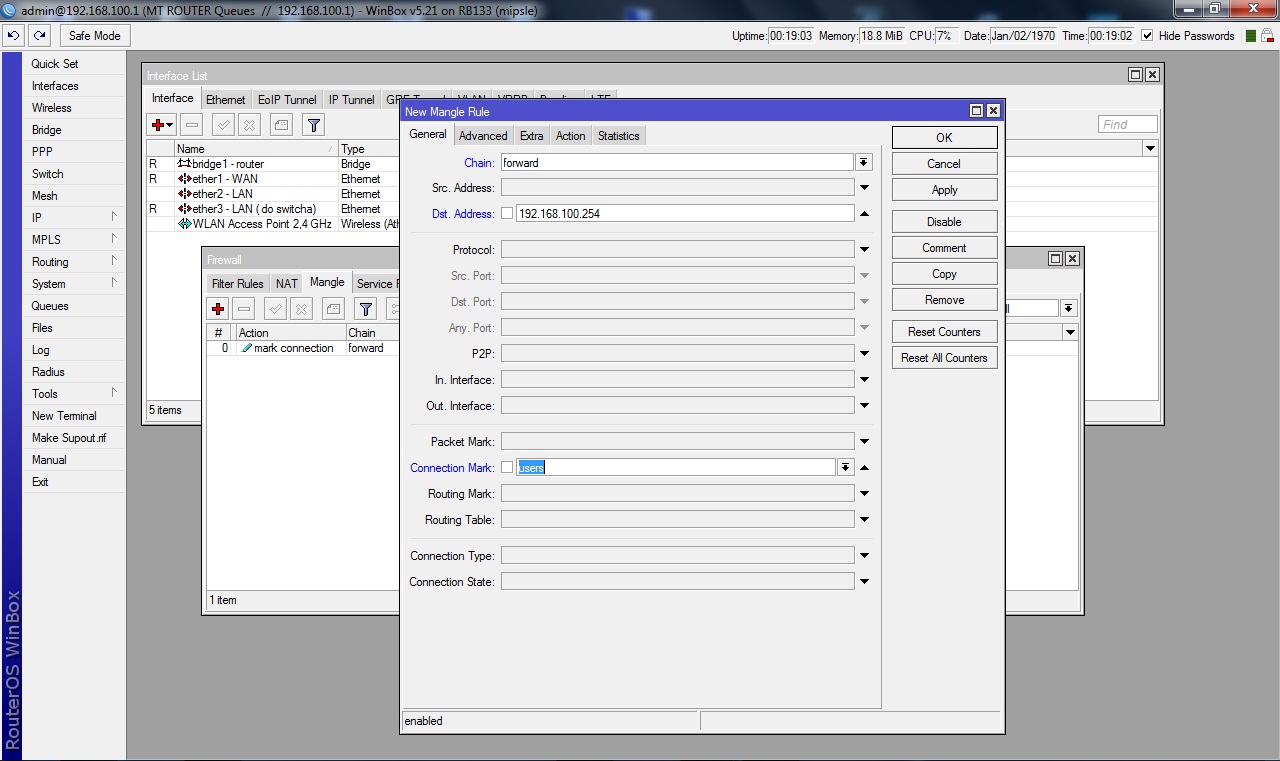
3. Gdy znamy adres komputera do którego chcemy przypisać kolejkę, przechodzimy znów do IP > Firewall > Mangle. Tym razem dodajemy nową regułę markowania pakietów z konkretnego adresu IP. Osobno dla pobierania i wysyłania.
1. Download - Zakładka General:
Chain: Forward
Dst. Address: 192.168.100.254
Connection mark: users
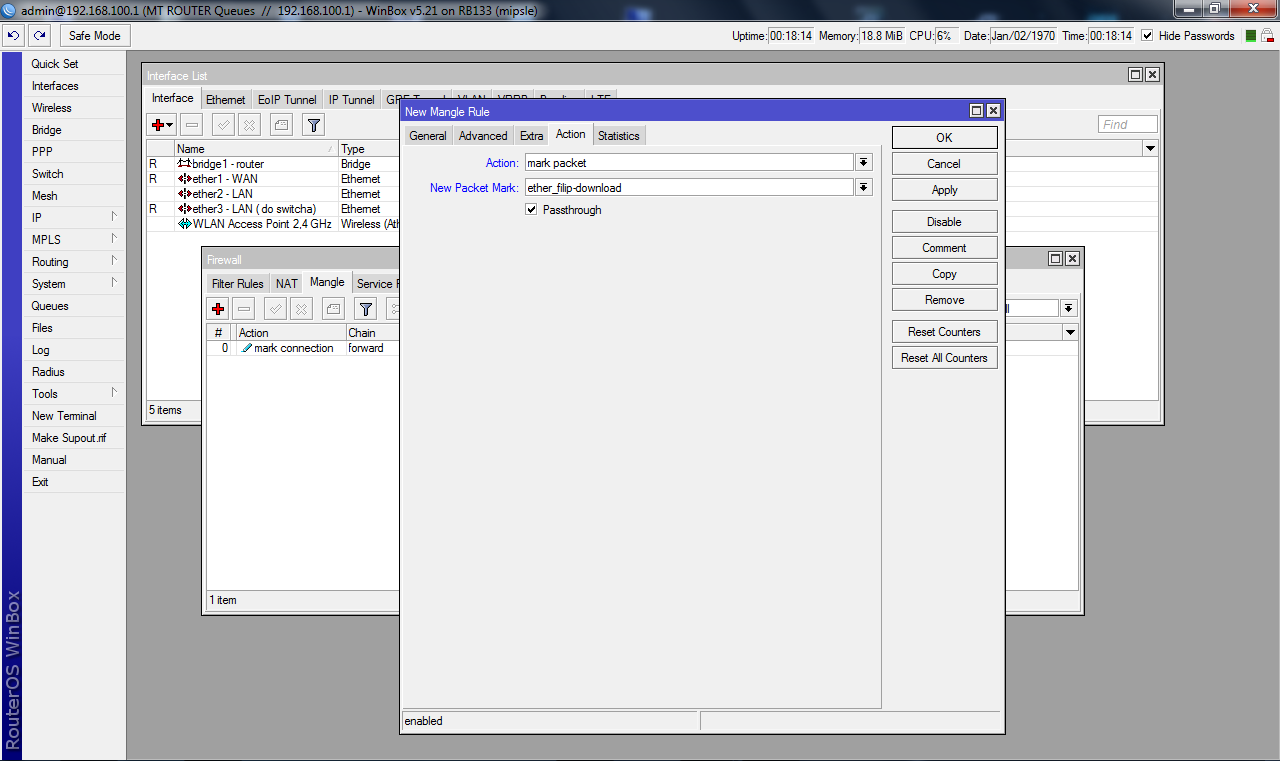
Zakładka Action:
Action: Mark packet
New packet mark: ether_filip-download
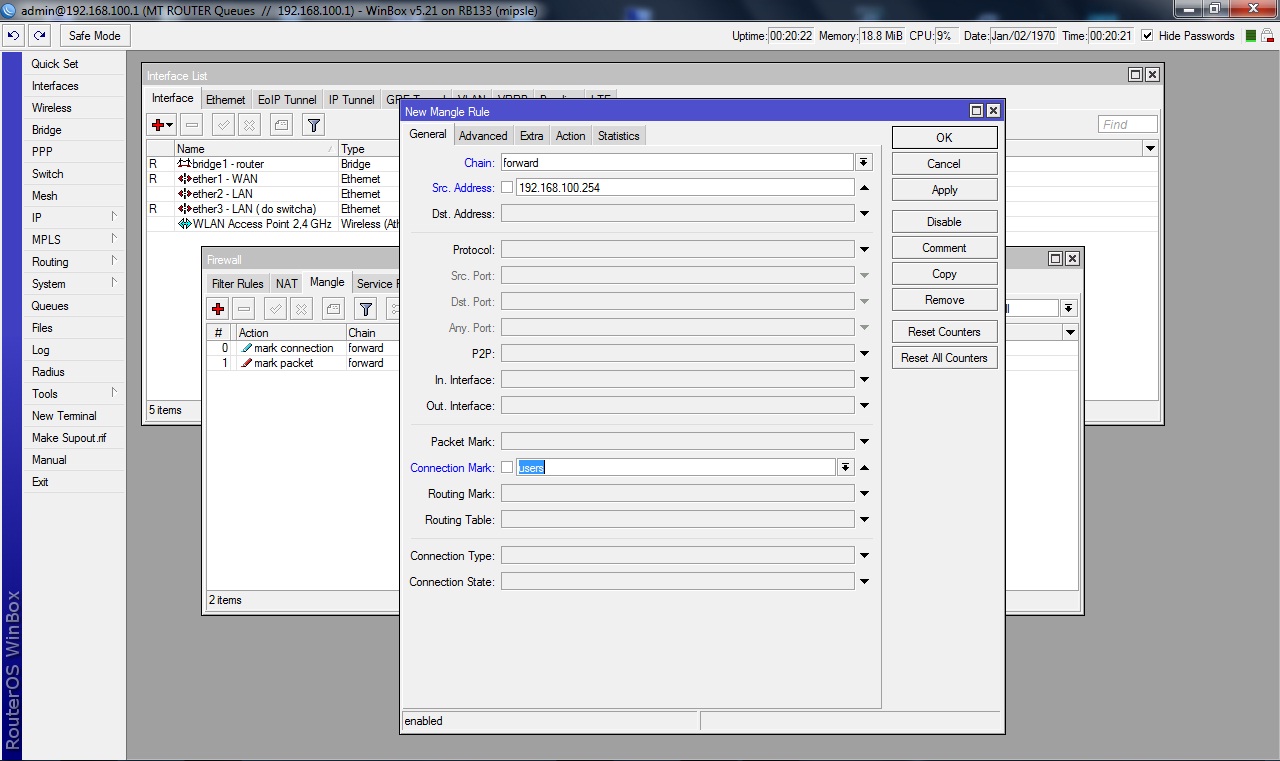
2. Upload - Zakładka General:
Chain: Forward
Src. Address: 192.168.100.254
Connection mark: users
Zakładka Action:
Action: Mark packet
New packet mark: ether_filip-upload
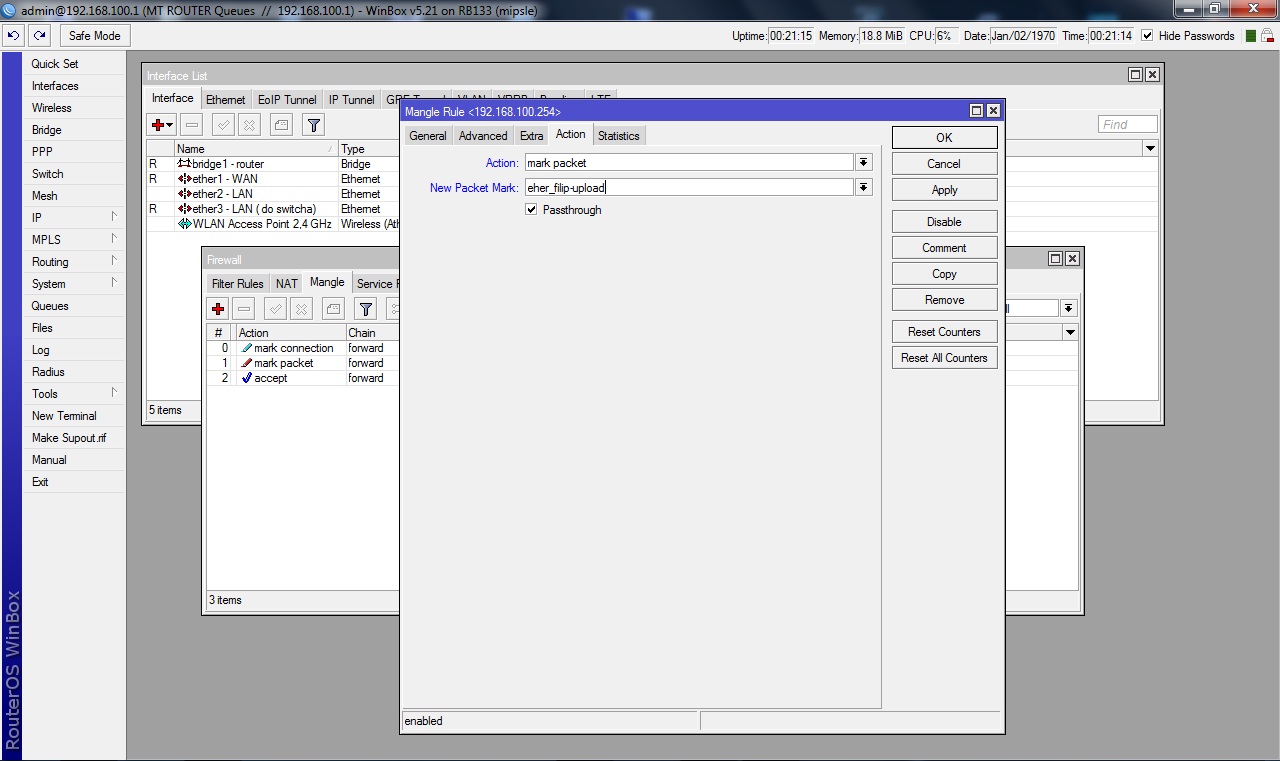
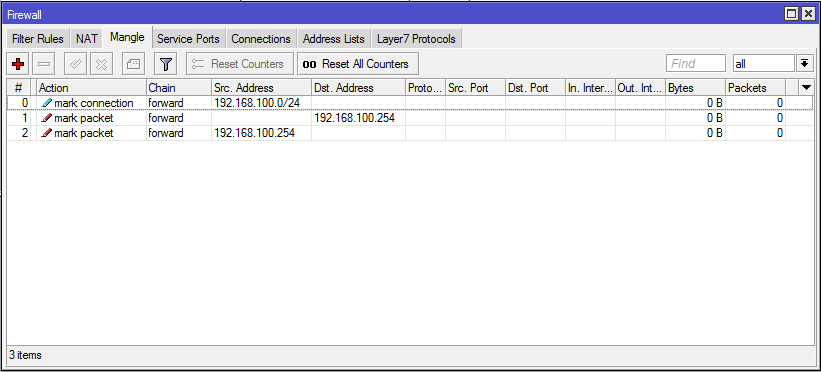
Po udanej operacji powinniśmy otrzymać taki efekt:
4. Teraz przechodzimy do utworzenia kolejek. W lewym słupku winboxa klikamy Queues > Queue Types.
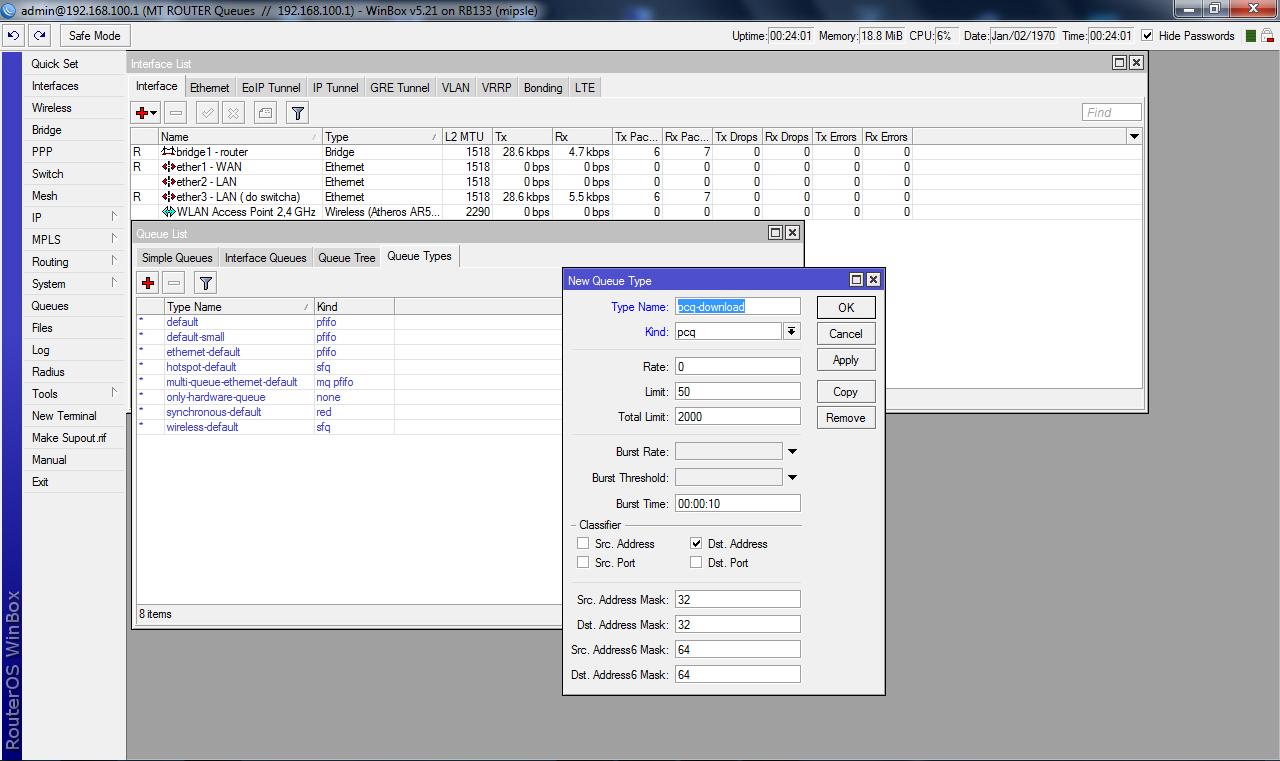
Dodajemy nową regułę dla kolejki pobierania. W okienku New Queue Type ustawiamy parametry:
Type Name: pcq-download
Kind: pcq
Zaznaczamy: Dst. Address
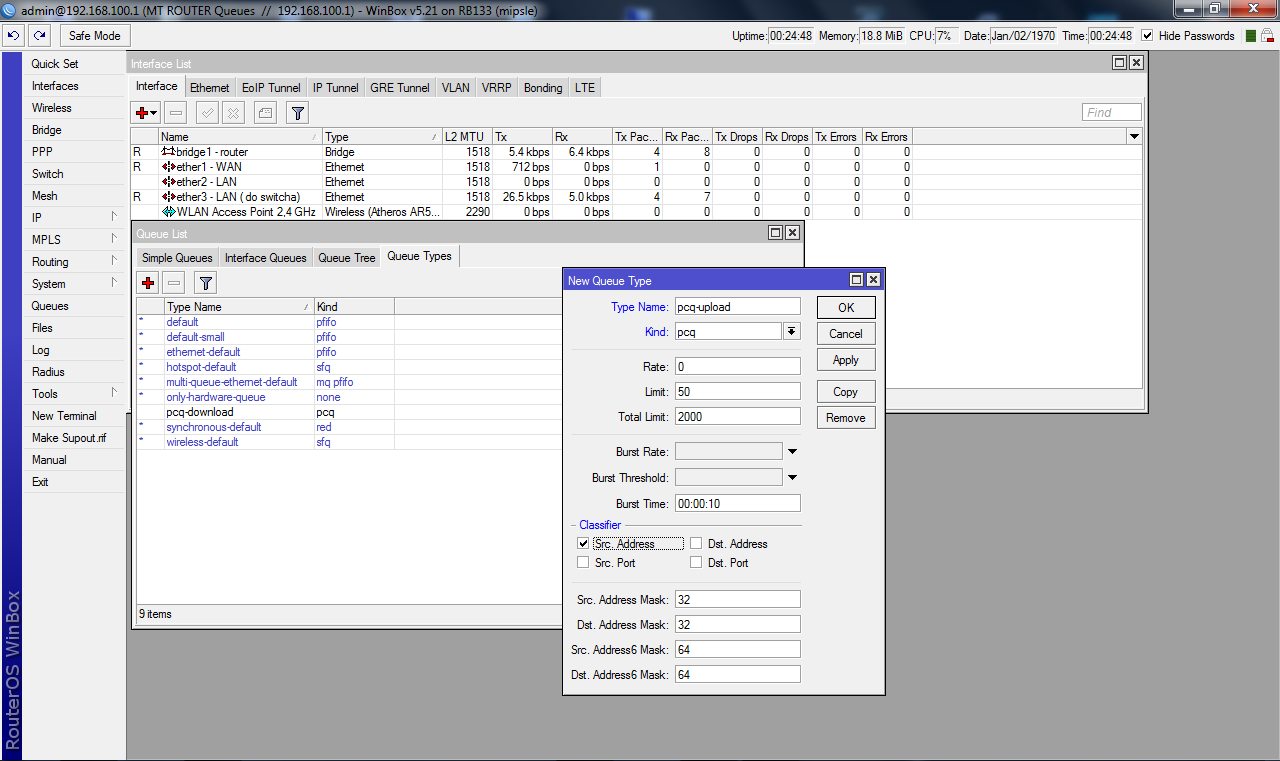
Dodajemy nową regułę dla kolejki wysyłania. W okienku New Queue Type ustawiamy parametry:
Type Name: pcq-upload
Kind: pcq
Zaznaczamy: Src. Address
5. Czas na dodanie nadrzędnej kolejki Pobierania (Download) i Wysyłania (Upload) w zakładce Queue Tree. Zacznijmy od downloadu.
Name: Download
Parent: global-out (tutaj mogą być różne nazwy, w zależności od wersji RouterOS)
Queue Type: pcq-download
Max limit: Ustaw wybraną prędkość*

Name: Upload
Parent: global-out (tutaj mogą być różne nazwy, w zależności od wersji RouterOS)
Queue Type: pcq-upload
Max limit: Ustaw wybraną prędkość*
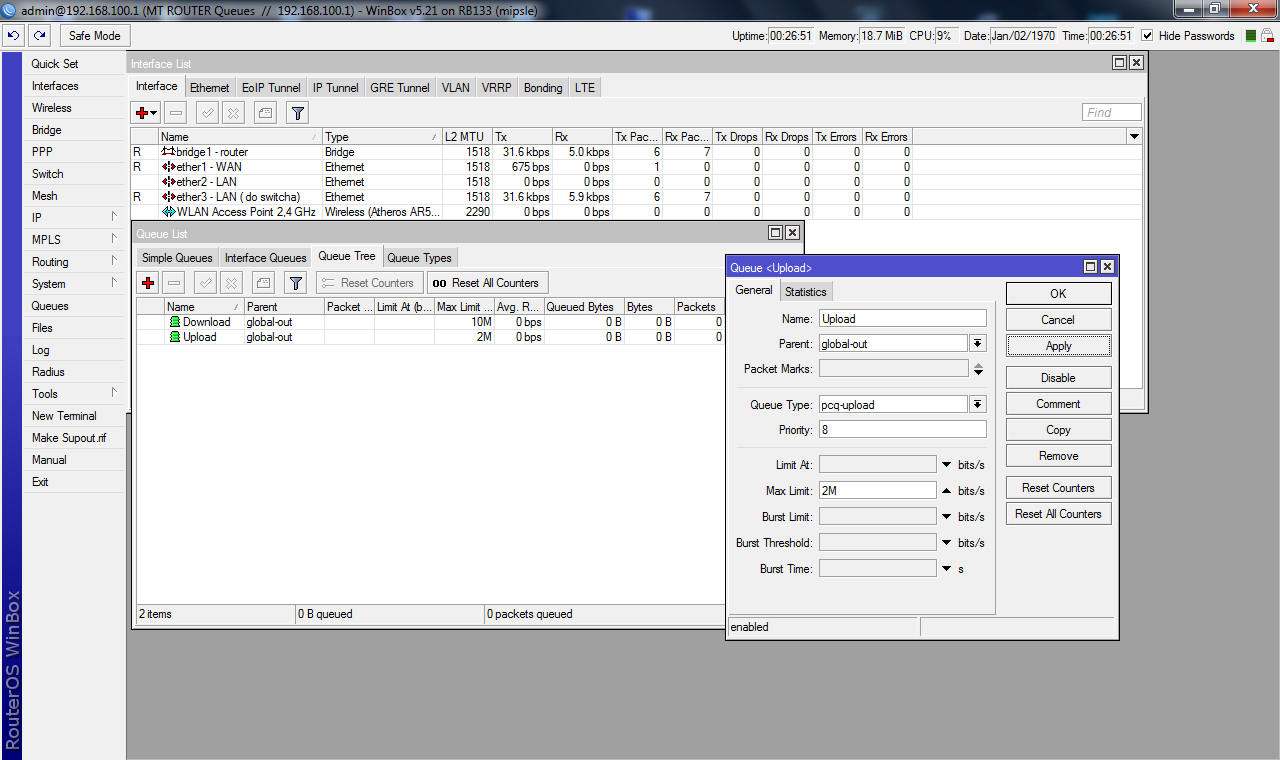
* Zaleca się ustawić prędkość niższą o około 50-100 kbps od maksymalnej prędości Twojego łącza. Wtedy przy maksymalnym wysyceniu kolejek podrzędnych nie będzie spadku pingu na innych komputerach (nie wysycających swojego przydziału).
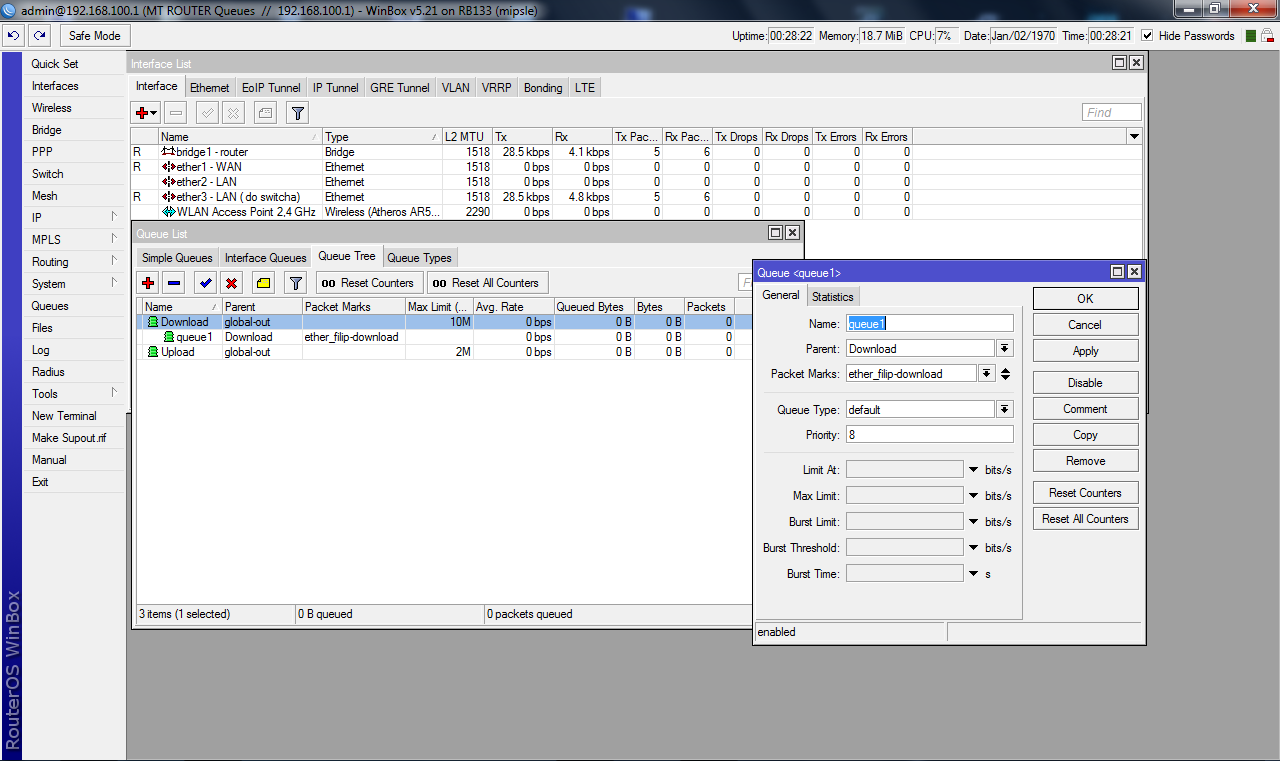
6. No i nareszcie czas na dodanie pojedynczej kolejki dla komputera. Zacznijmy od downloadu.Name: queue1
Parent: Download
Packet Marks: ether_filip-download
Queue Type: default
Max limit: opcjonalne ograniczenie dla danego komputera
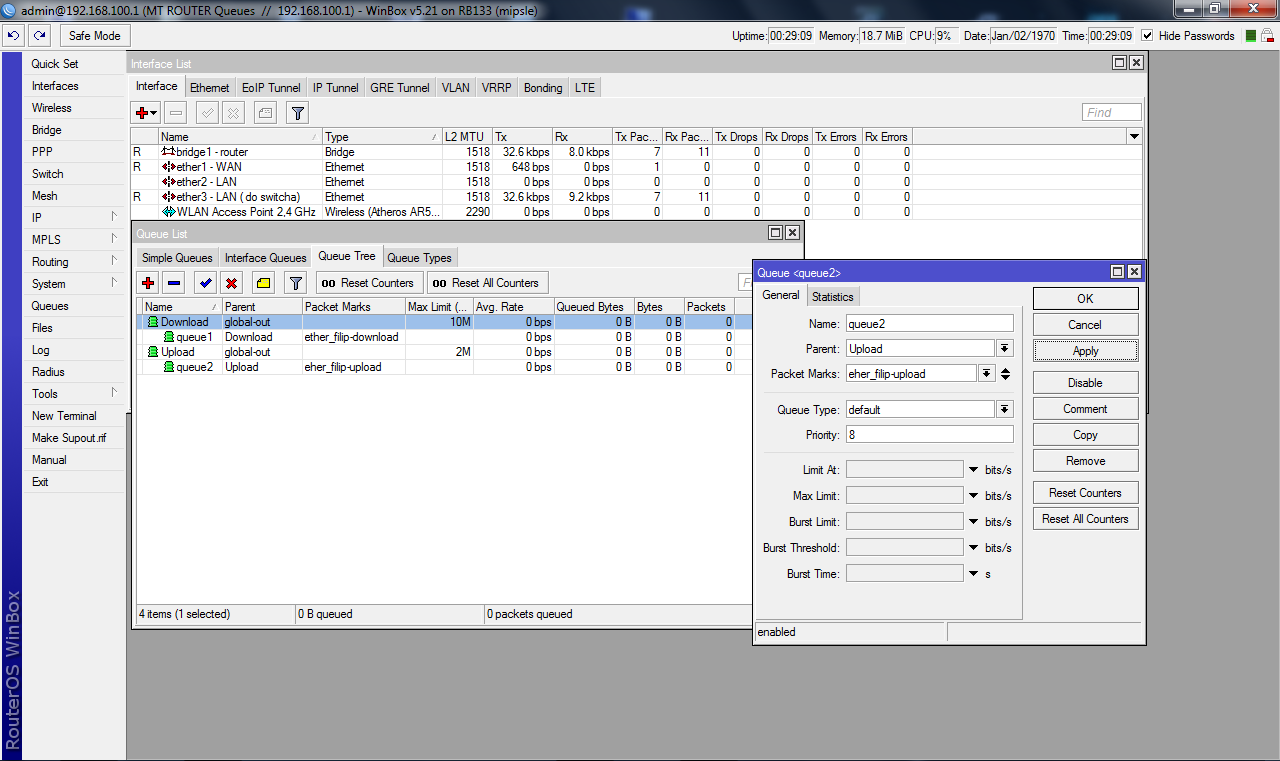
Name: queue2
Parent: Upload
Packet Marks: ether_filip-upload
Queue Type: default
Max limit: opcjonalne ograniczenie dla danego komputera
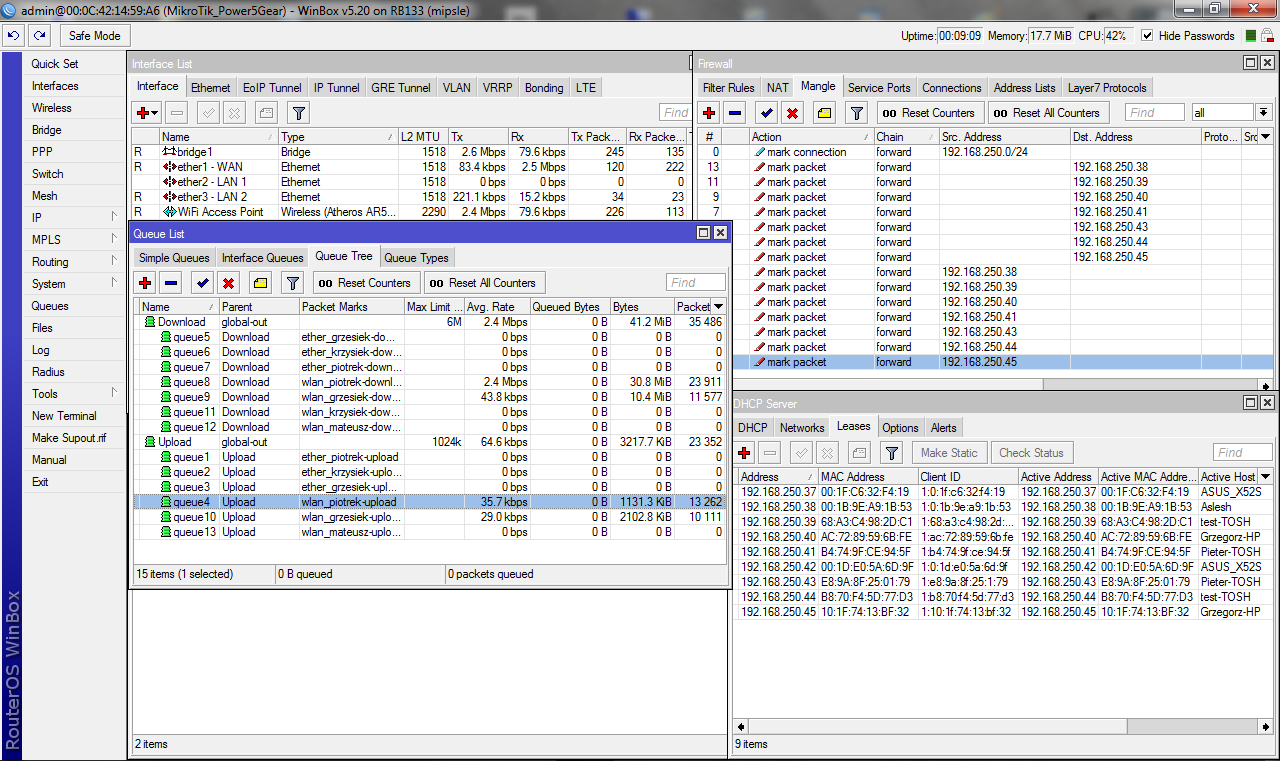
Kolejkami możemy się bawić do woli, oraz zależnie od potrzeb. Możemy ograniczać prędkość danemu komputerowi, regulować maksymalną przepustowość pobierania / wysyłania dla kolejki nadrzędnej. Nazwy markowania pakietów, połączenia oraz kolejek są dowolne. W poradniku podałem przykład dla swojego komputera. Poniżej przedstawiam ogólny zarys skończonej, działającej konfiguracji.